Stap voor stap van account tot een profiel dat klaarstaat voor goedkeuring — met een screenshot bij elke stap. Duurt ongeveer 15 minuten.
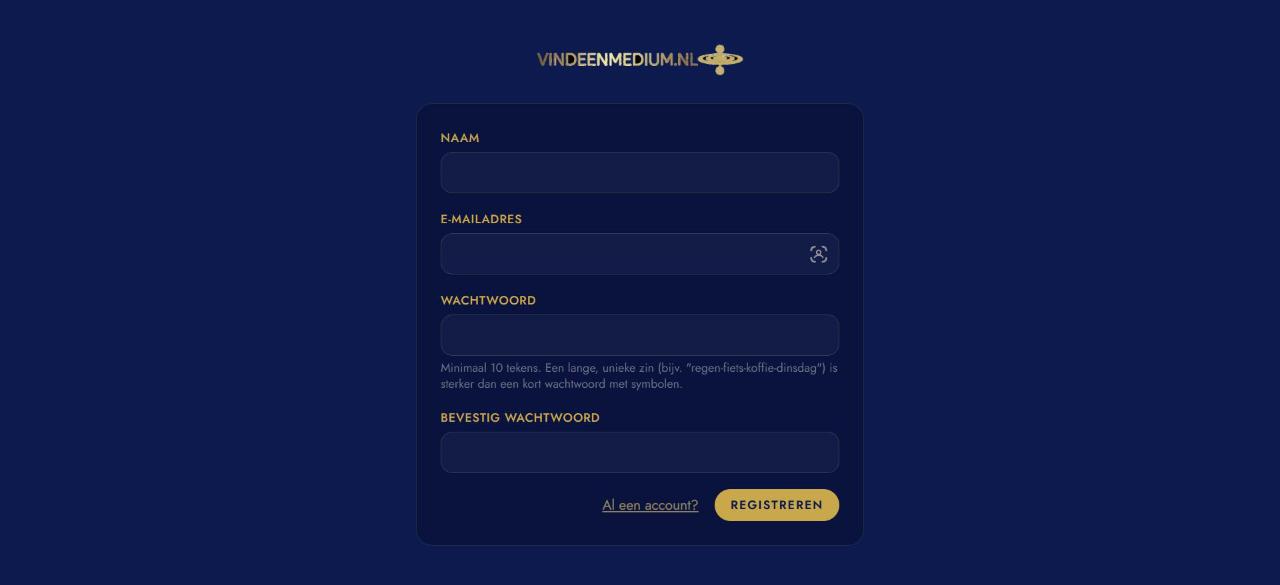
Ga naar vindeenmedium.nl/register en vul uw naam, e-mailadres en een wachtwoord in. Een lange, unieke zin (bijvoorbeeld “regen-fiets-koffie-dinsdag”) is sterker en makkelijker te onthouden dan een kort wachtwoord met rare tekens.
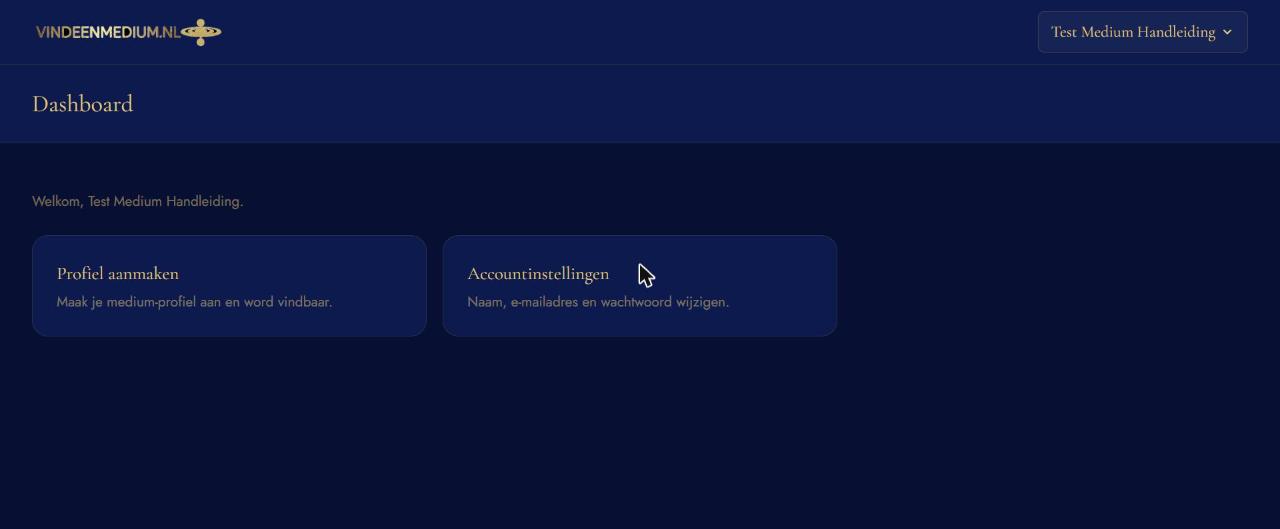
U komt meteen op uw dashboard terecht. Klik op “Profiel aanmaken” om te beginnen.
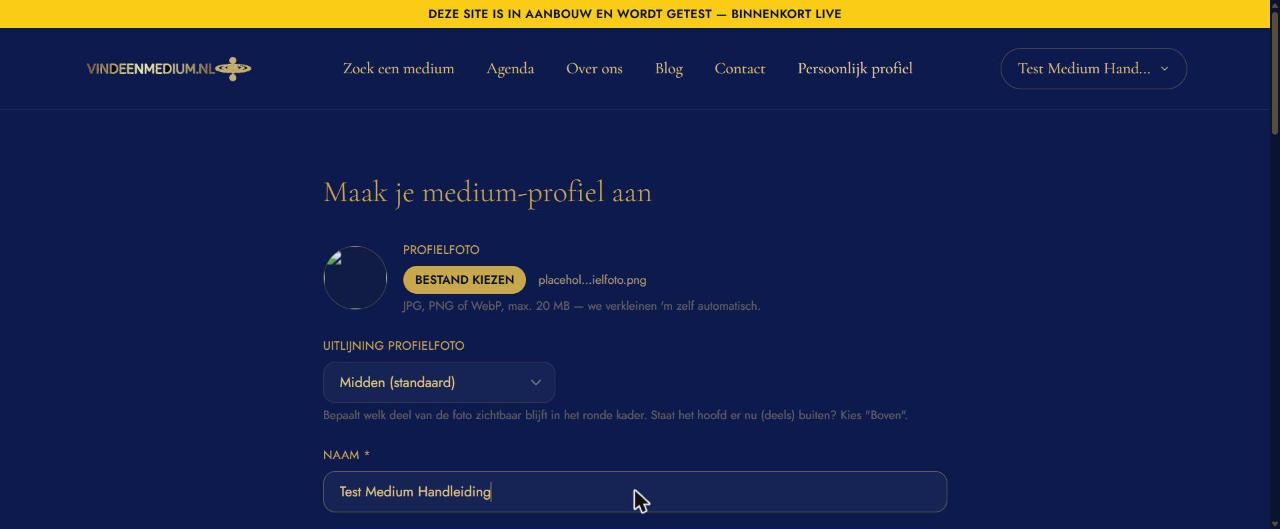
Kies een foto (JPG, PNG of WebP, tot 20 MB — we verkleinen en comprimeren ’m automatisch) en vul de naam in zoals die op uw publieke profiel moet komen.
Tip: Staat uw gezicht niet helemaal goed in het ronde kader? Kies bij “Uitlijning profielfoto” voor “Boven” in plaats van “Midden”.
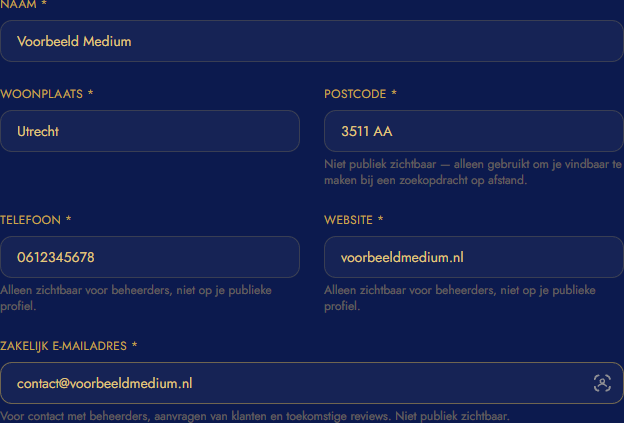
Woonplaats en postcode zorgen dat u vindbaar bent bij een zoekopdracht in de buurt — uw postcode zelf wordt nooit publiek getoond. Telefoon, website en uw zakelijk e-mailadres zijn alleen zichtbaar voor beheerders, niet op uw publieke profiel; het e-mailadres gebruiken we voor contact met u, aanvragen van klanten en toekomstige reviews.
De facturatiegegevens gebruiken we alleen voor uw abonnementsfactuur — nooit publiek zichtbaar. Uw bio verschijnt wél op uw profiel: schrijf een duidelijke bio die laat zien wie u bent en hoe u werkt, zodat een bezoeker meteen weet wat hij aan u heeft.
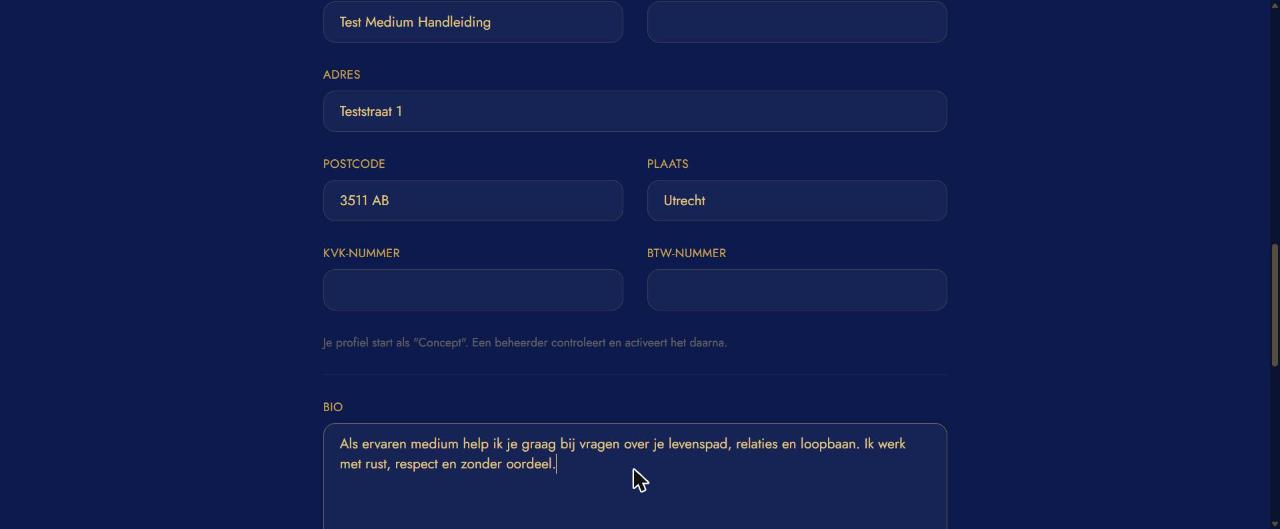
Kies Medium en/of Healer. Zodra u een specialisatie aanvinkt, verschijnt automatisch de bijbehorende werkwijze: geef per specialisatie aan of u in de praktijk, online, of allebei werkt. Dit verschijnt als duidelijke badges op uw profiel.
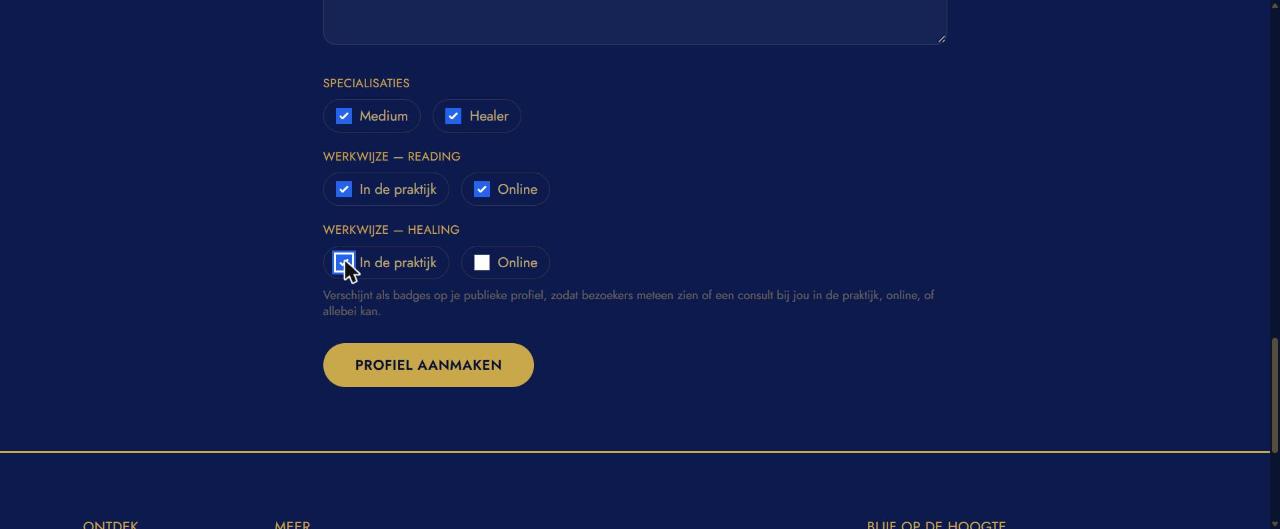
Helemaal onderaan dit formulier staat een vinkje “Ik ga akkoord met de algemene voorwaarden”, met een klikbare link naar de volledige tekst. Zonder dit vinkje kunt u uw profiel niet aanmaken. Klik daarna op “Profiel aanmaken”.
Tip: Wijzigen wij later de voorwaarden inhoudelijk, dan vragen we u bij uw eerstvolgende bezoek opnieuw akkoord te geven — met een korte samenvatting van wat er is veranderd.
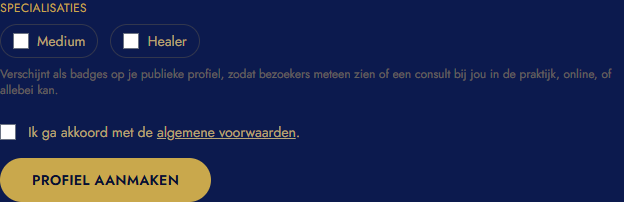
Uw profiel bestaat nu, maar staat nog op “Concept” — nog niet zichtbaar voor bezoekers. U komt automatisch op de bewerkpagina terecht om verder aan te vullen.
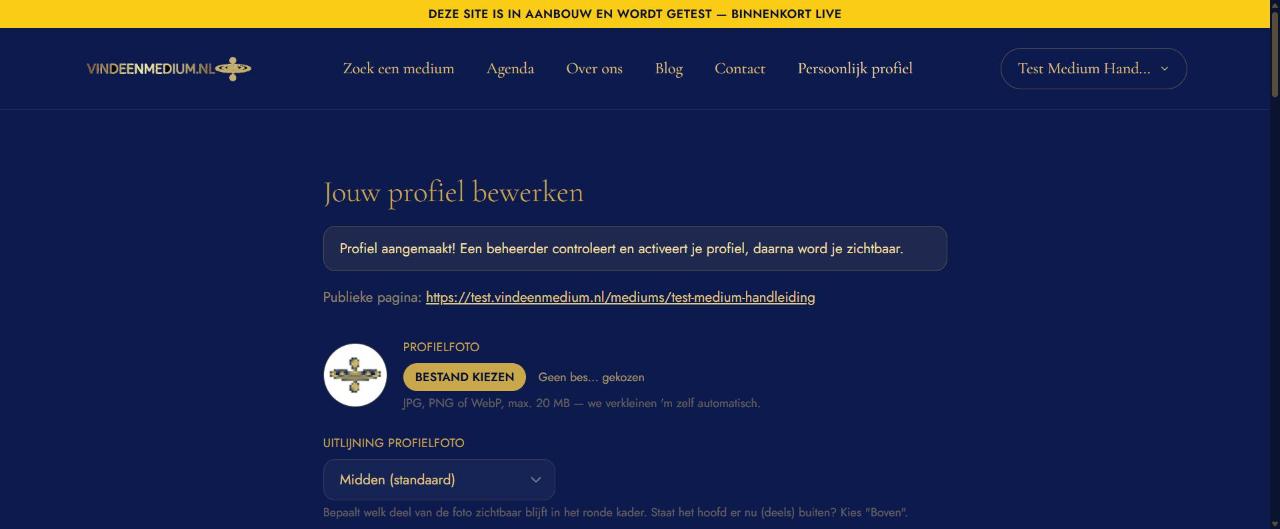
Scroll verder naar beneden op dezelfde pagina. Voeg uw consult- of dienstprijzen toe, zodat bezoekers meteen weten waar ze aan toe zijn. Elke prijs wordt direct opgeslagen zodra u op “Toevoegen” klikt.
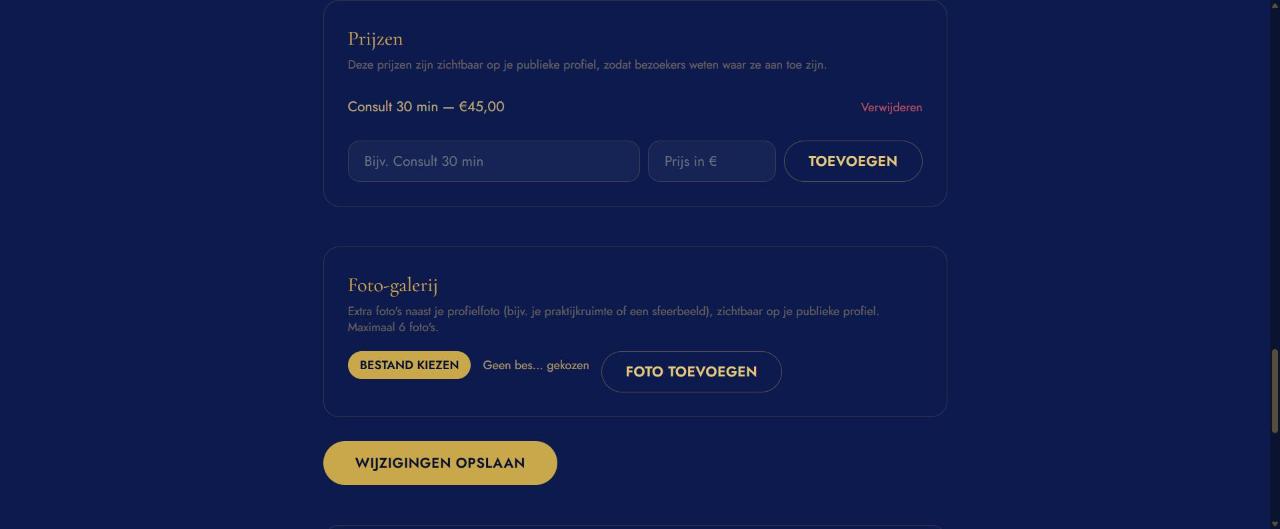
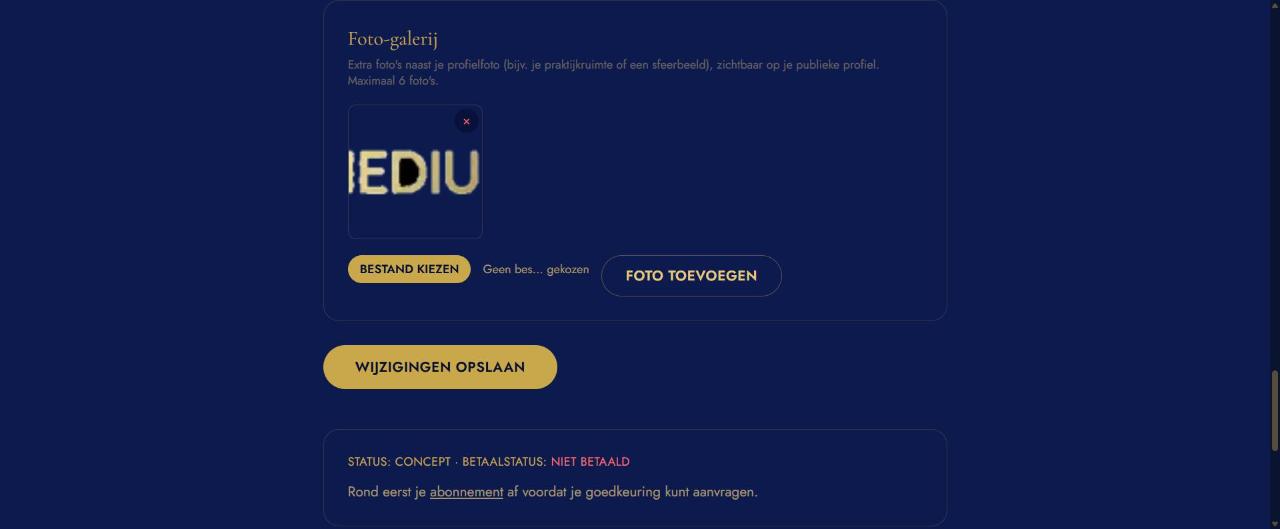
Voeg tot 6 extra foto’s toe — bijvoorbeeld uw praktijkruimte. Kies een bestand en klik op “Foto toevoegen”: elke foto wordt los en direct opgeslagen, u hoeft hiervoor niet de hoofdknop “Wijzigingen opslaan” te gebruiken.
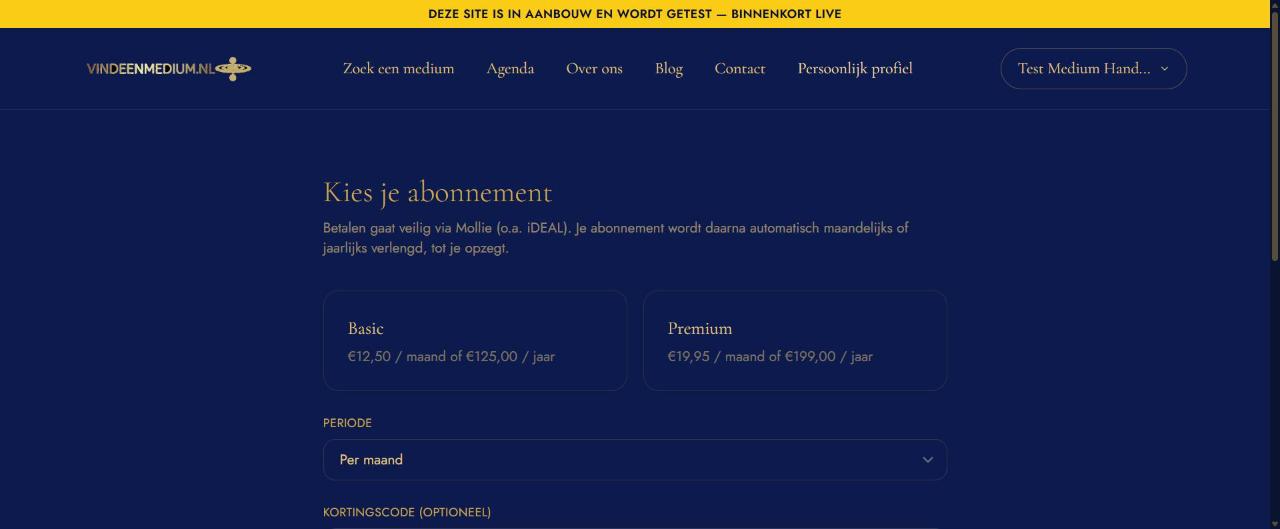
Ga naar “Mijn profiel” → abonnement en kies Basic of Premium, per maand of per jaar. Heeft u een kortingscode? Vul die hier in. Betalen gaat veilig via Mollie (o.a. iDEAL) en uw abonnement wordt daarna automatisch verlengd, tot u zelf opzegt.
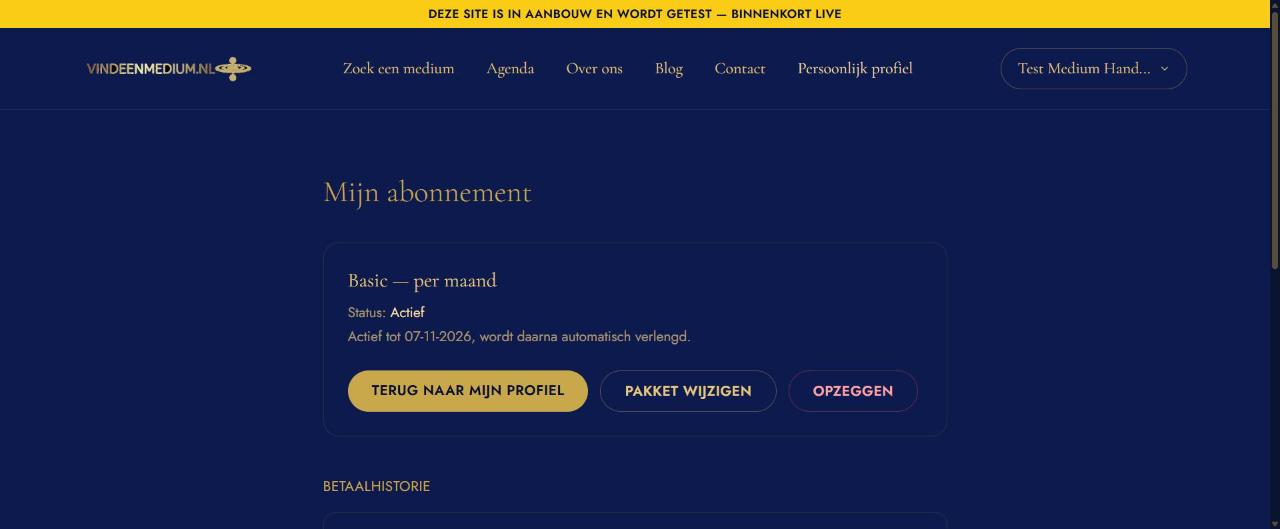
Na “Doorgaan naar betalen” komt u bij Mollie terecht om via iDEAL te betalen. Zodra de betaling is gelukt, ziet u uw abonnement direct als “Actief” staan, met de datum waartoe het geldig is.
Ga terug naar “Mijn profiel” en scroll naar beneden. Zodra uw abonnement betaald is, verschijnt de knop “Vraag goedkeuring aan”. Zorg dat uw profiel compleet is (foto, bio, specialisaties) en klik erop.
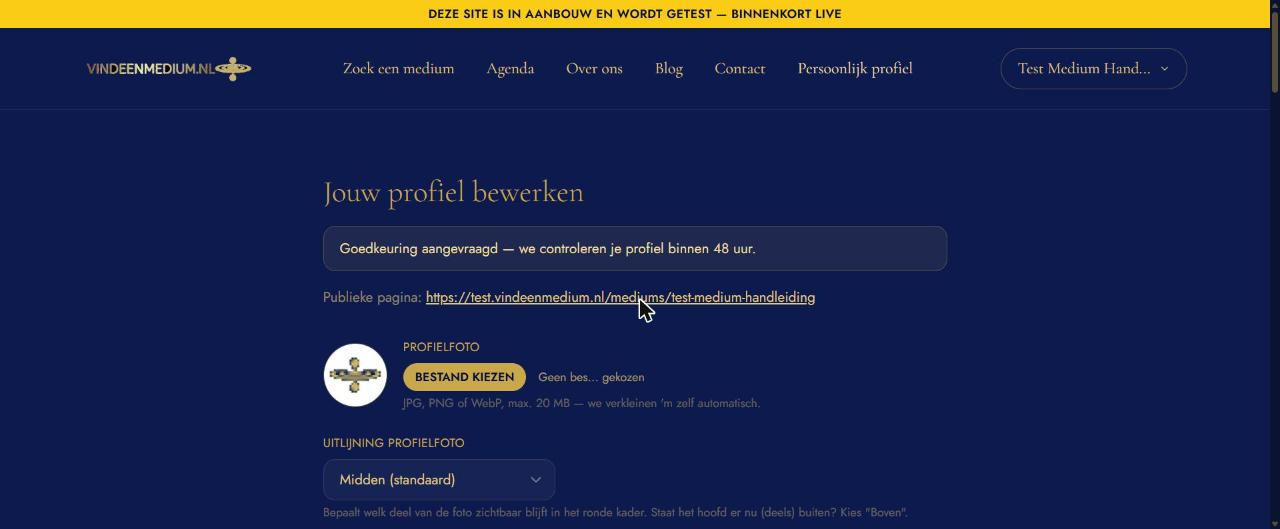
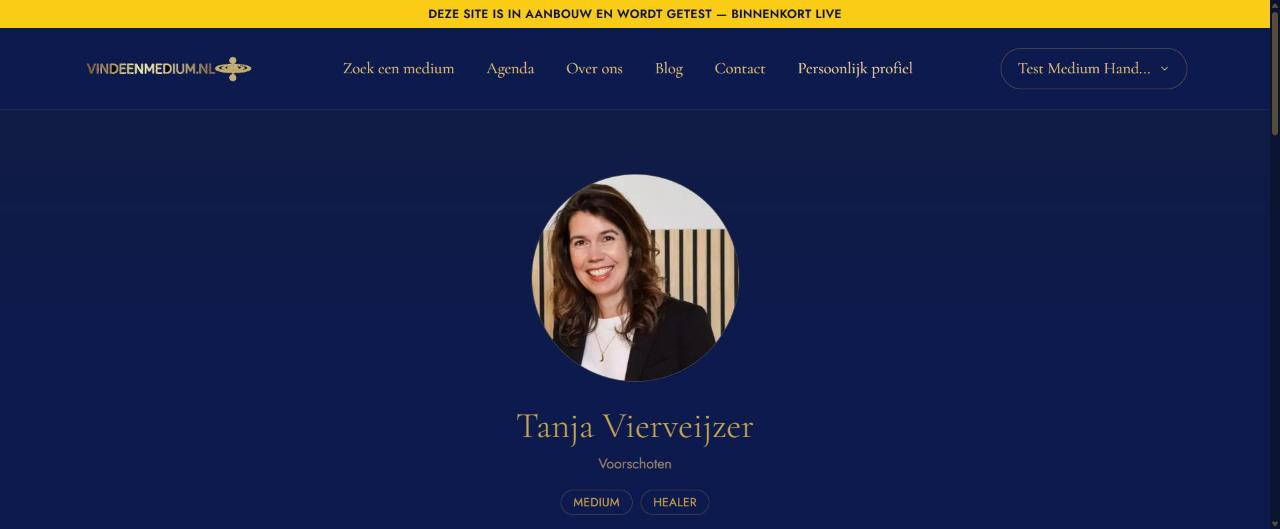
Een beheerder controleert uw profiel — meestal binnen 48 uur — en zet het daarna op “Actief”. U ontvangt een bevestigingsmail zodra dat gebeurd is. Zo ziet een goedgekeurd profiel er bijvoorbeeld uit:
Ja, altijd. Ga naar “Mijn profiel” om op elk moment uw bio, foto, prijzen, werkwijze of foto-galerij te wijzigen — ook nadat uw profiel al goedgekeurd en zichtbaar is.
De exacte voordelen en prijzen staan hierboven op deze pagina. Eén concreet verschil: alleen met een actief Premium-abonnement kunt u eigen evenementen aanmaken en publiceren.
Dat is normaal totdat een beheerder het heeft gecontroleerd en op “Actief” heeft gezet. Zorg dat uw betaling rond is en dat u op “Vraag goedkeuring aan” heeft geklikt (stap 13) — zonder die aanvraag weet een beheerder niet dat u klaar bent.
Zodra uw profiel actief is, kunt u bij “Mijn aanvragen” (in uw menu) binnengekomen contactverzoeken bekijken. Daar staan ook uw eigen antwoordsjablonen klaar: kies er een en die wordt direct naar de bezoeker verstuurd, met hun naam er al in. Antwoordt de bezoeker, dan komt dat rechtstreeks bij u binnen.
Ga naar “Mijn aanvragen” en open daar het blokje “Mijn antwoordsjablonen”. U begint met twee ingevulde voorbeelden, die u vrij kunt aanpassen. Klik op “+ Nieuw sjabloon” om er zelf een toe te voegen (naam + tekst — zet {naam} in de tekst waar de naam van de bezoeker moet komen), of gebruik “Bewerken” en “Verwijderen” bij een bestaand sjabloon. Wijzigingen gelden meteen voor de volgende keer dat u een sjabloon gebruikt bij het beantwoorden van een aanvraag.
Ga naar “Mijn profiel” → abonnement en klik op “Opzeggen”. U blijft dan gewoon zichtbaar tot het einde van de al betaalde periode — er wordt alleen geen nieuwe betaling meer afgeschreven.
Dat zijn losse, optionele diensten die we naast uw lidmaatschap aanbieden — bijvoorbeeld webhosting voor uw eigen website. Klik op “Interesse? Neem contact op” en we nemen zelf contact met u op om het verder te bespreken. Dit staat helemaal los van uw Basic/Premium-abonnement.
